
ネットワーク図がない現場へ|Ciscoのshow runからネットワーク構成図を自動生成するツールを作った
【PR】本記事にはアフィリエイト広告が含まれています。
ネットワークの保守を引き継いだとき、こんな状況に出会ったことはありませんか?
- 機器のコンフィグは取れる。interface の description もちゃんと書いてある
- でも、最新のネットワーク図がない(あっても何年も前のもので、実機と合っていない)
description に To CORE-SW2 Te1/0/1 と書いてあるなら、どの機器のどのポートがどこにつながっているかは、コンフィグを読めば分かります。ただ、それを10台、50台、100台分読んで、手で図に起こすのはかなりつらい作業です。
そこで、Cisco の show running-config を貼り付けるだけで、ネットワーク構成図を自動で描くツールを作りました。
👉 CFG→NET — Cisco Config ネットワーク図ジェネレーター(GitHub)
こういうのもあるよ、くらいの気持ちで紹介させてください。
どんなツール?
ひとことで言うと、コンフィグ → 図 の変換ツールです。
| 項目 | 内容 |
|---|---|
| 入力 | Cisco IOS / IOS-XE の show running-config(複数台まとめてOK) |
| 出力 | 論理図・物理図・L3図・一覧表(PNG / SVG / CSV / JSON) |
| 動作環境 | HTMLファイル1つ。ブラウザで開くだけ(Chrome / Edge 推奨) |
| インストール | 不要。ビルドも依存ライブラリもなし |
| 外部通信 | なし。コンフィグはブラウザの外に出ない |
| ライセンス | MIT |
実際の保守案件で「コンフィグはあるが構成図がない」ときのために作ったもので、100台規模の実環境のデータで検証しています。
コンフィグには IP アドレスや ACL など、外に出したくない情報がたくさん含まれます。このツールはサーバにアップロードせず、手元のブラウザの中だけで処理するので、お客さまの環境のコンフィグでも使いやすいと思います。
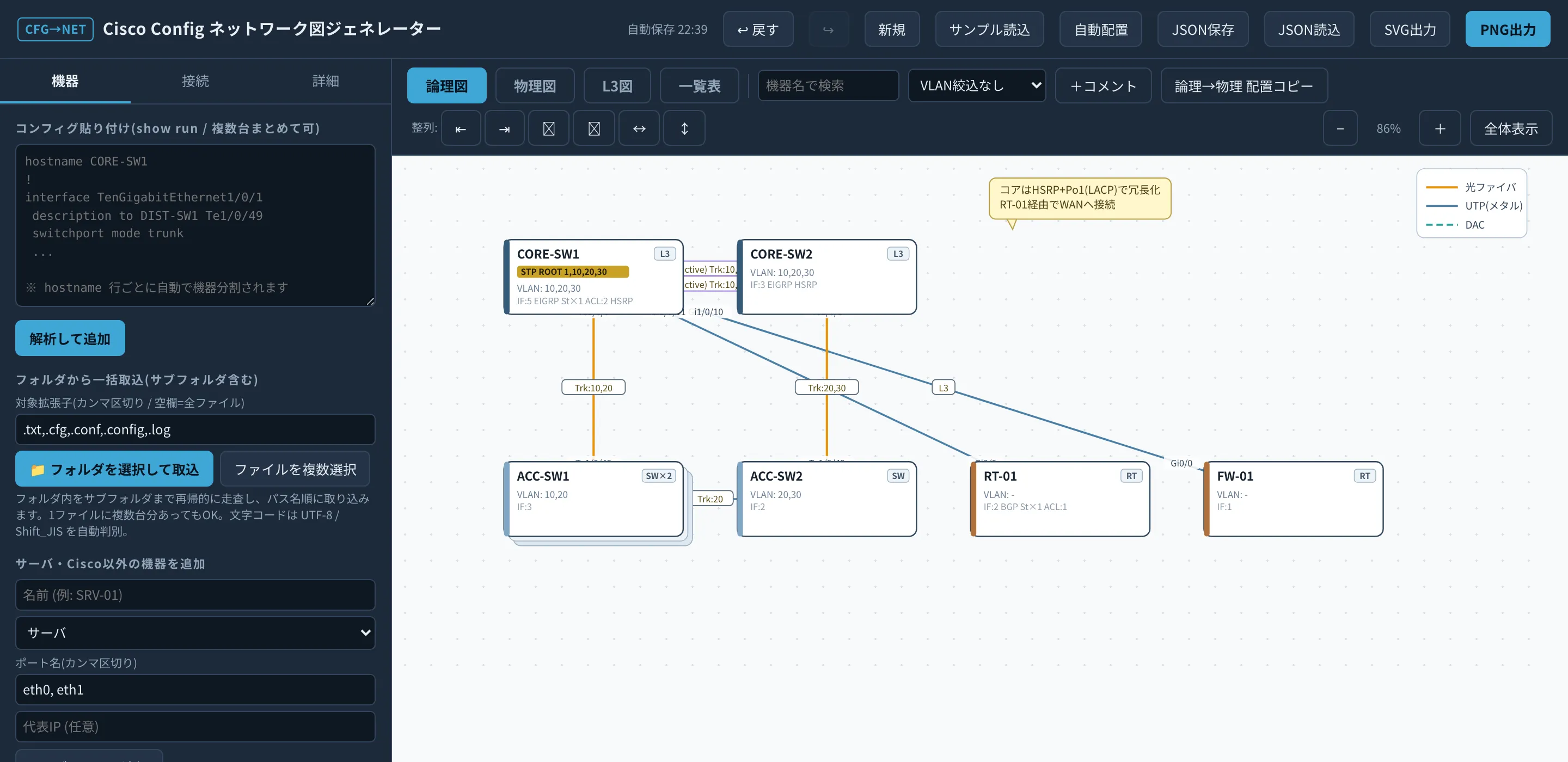
仕組み:descriptionから接続を推定する
ポイントは、interface の description から対向の機器とポートを読み取るところです。
interface TenGigabitEthernet1/0/1
 description To CORE-SW2 Te1/0/1 (Po1)
 switchport mode trunk
 channel-group 1 mode active
この description から「CORE-SW1 の Te1/0/1 は、CORE-SW2 の Te1/0/1 につながっている」と判断して、図に線を引きます。
現場のdescriptionの「ゆれ」に対応
実際の現場の description は、きれいに統一されていないことがほとんどです。そこで、よくあるゆれに対応しています。
| よくある状況 | ツールの動き |
|---|---|
書き方がバラバラ(Gi / GigabitEthernet / G / GE / Te / Fa など) |
主な表記をまとめて解釈 |
スタック番号を省略している(G0/27 と書いてあるが、実際は Gi1/0/27) |
実在するポートに合わせて補正 |
| Port-channel のメンバーポートの description が間違っている | Port-channel 側の description が正しければ、メンバー同士を番号順に対応付ける |
| 古い description が残っていて矛盾している | 「お互いに指し合っているペア」を優先し、「1ポートにケーブル1本」として古い情報によるゴーストの線を消す |
| ホスト名の書き間違い | つながらなかった接続を一覧にして、似た名前の候補を表示。ワンクリックで接続できる |
description が書かれていない接続は、show cdp neighbors detail の出力を貼れば、そこからも接続を拾えます。それでも分からないところは、画面から手で追加できます。
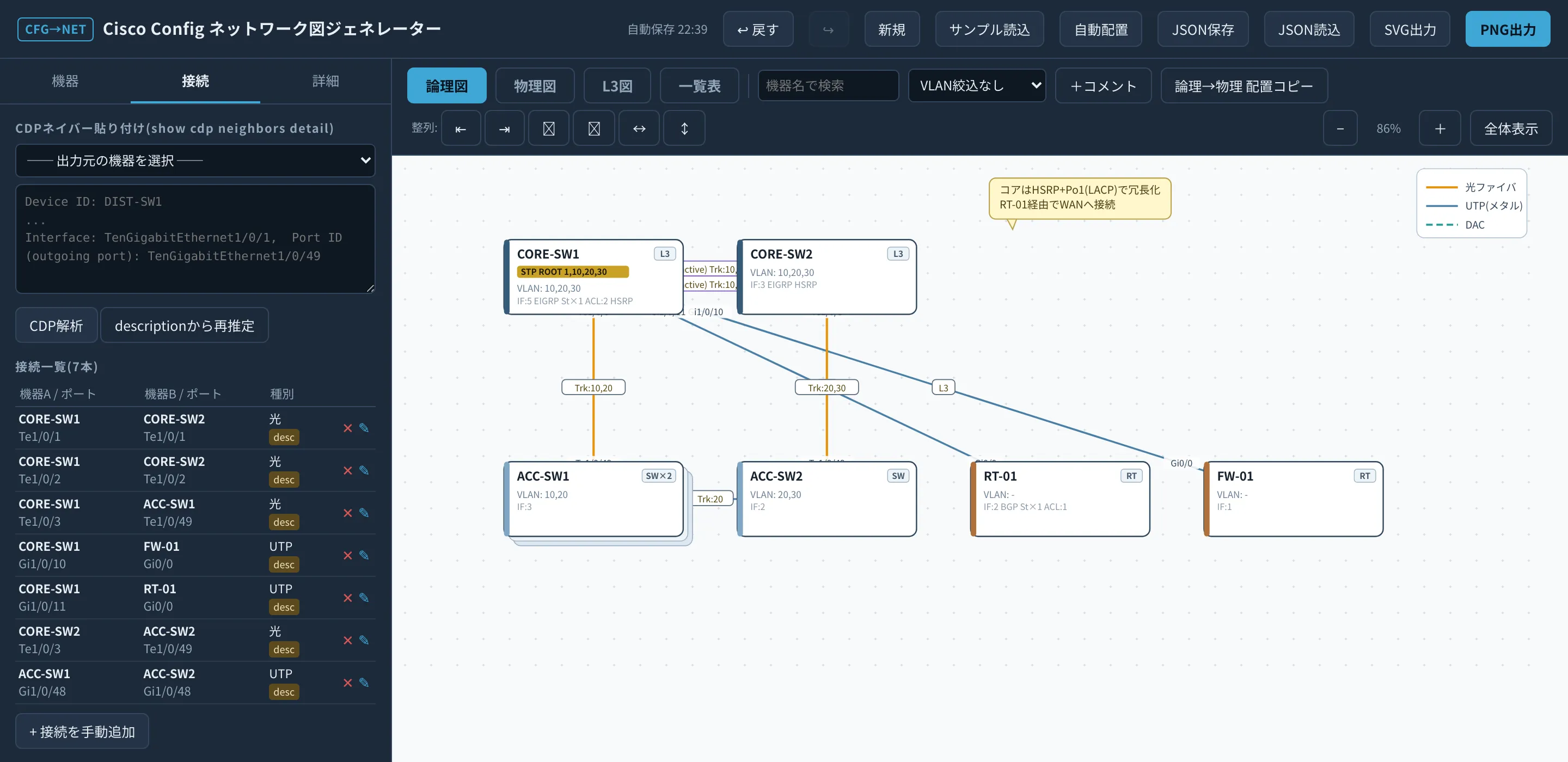
4つのビュー
貼り付けたコンフィグから、次の4つの図や表を作れます。
論理図
機器と機器の接続を描いた、いわゆる「ネットワーク構成図」です。VLAN、Port-channel、スタック構成、HSRP / VRRP、STP のルートなども読み取って表示します。冒頭の画面の右側が、この論理図です。
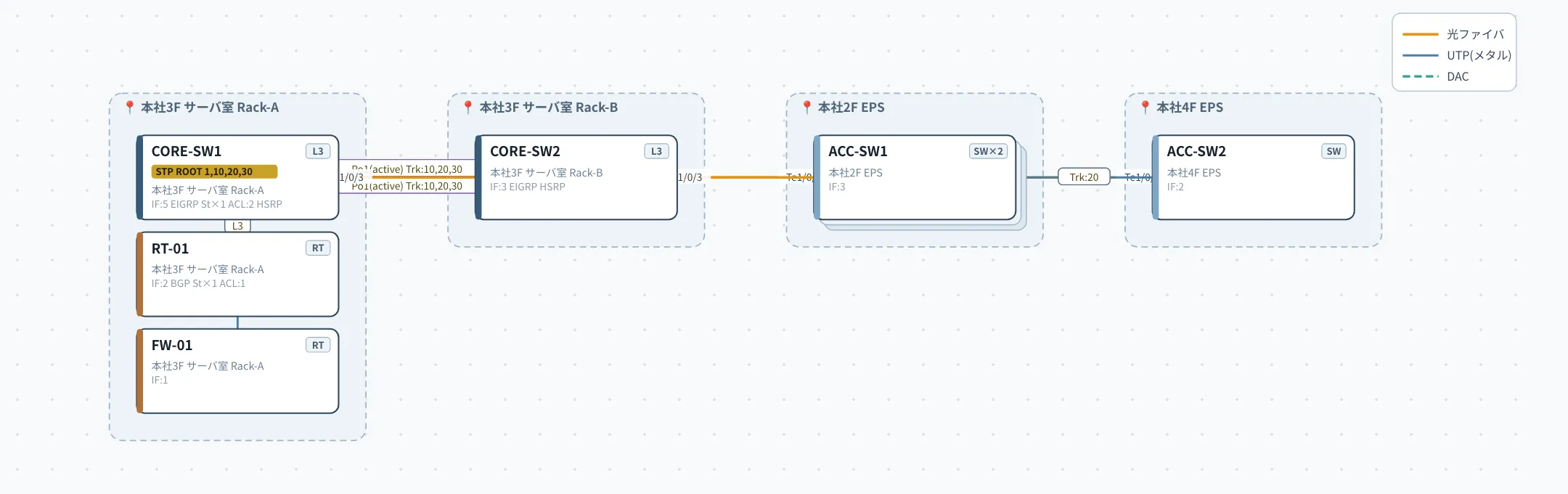
物理図
機器ごとに「本社3F サーバ室 Rack-A」のような設置場所を入れると、場所ごとに枠でまとめて表示します。
光ファイバ・UTP・DAC は、線の色と種類で区別します。最初はインターフェース名から判断しますが(Te 系は光、Gi 系は UTP)、show interface status を貼ると Type 列(1000BaseSX など)を見て、実際に挿さっているモジュールに合わせて更新します。
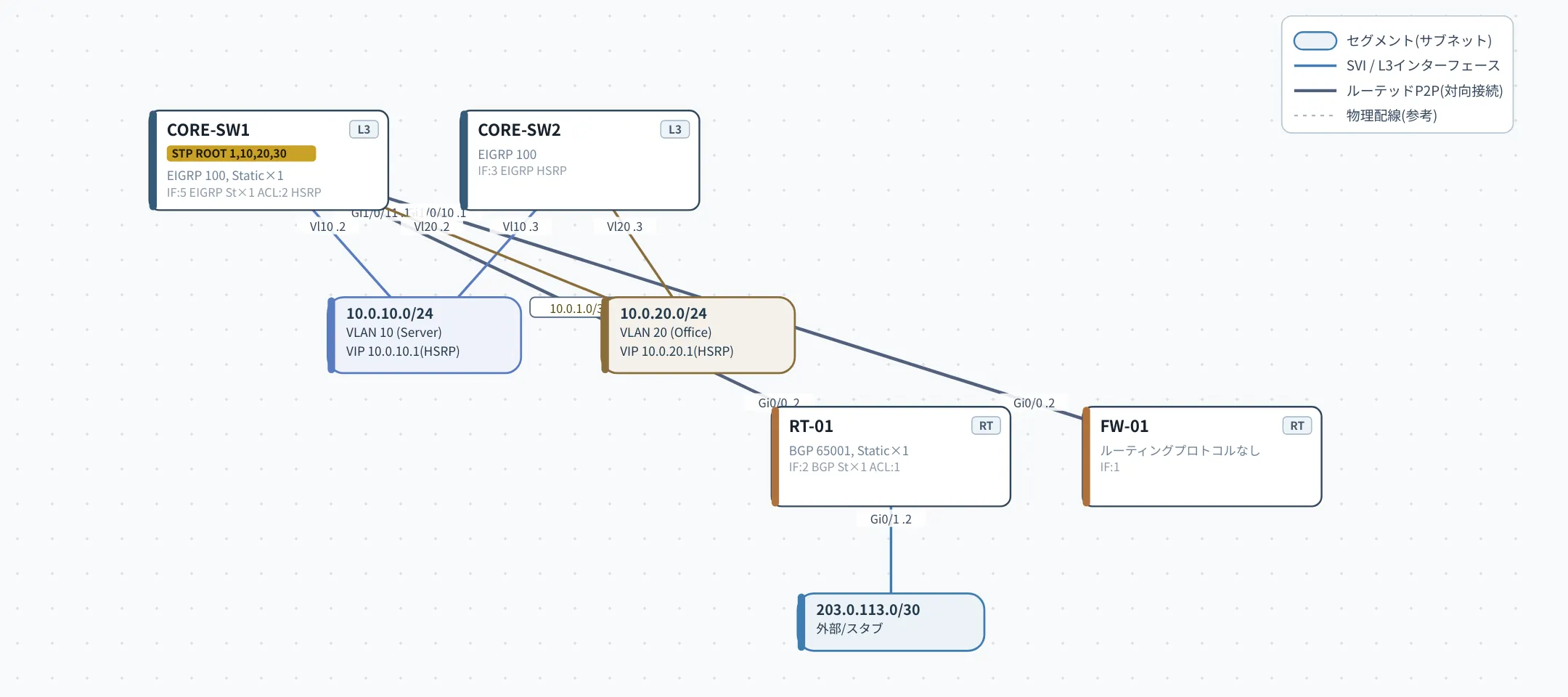
L3図
「どのセグメントが、どのルータを通って、どのセグメントとつながっているか」を1枚で表す図です。コンフィグの IP アドレスとサブネットマスクからセグメントを集計し、SVI やルーテッドポートとのつながりを描きます。
管理用の SVI を1つ持っているだけの L2 スイッチは自動で外し、実際にルーティングしている機器だけを表示するので、図がごちゃごちゃしにくくなっています。
一覧表
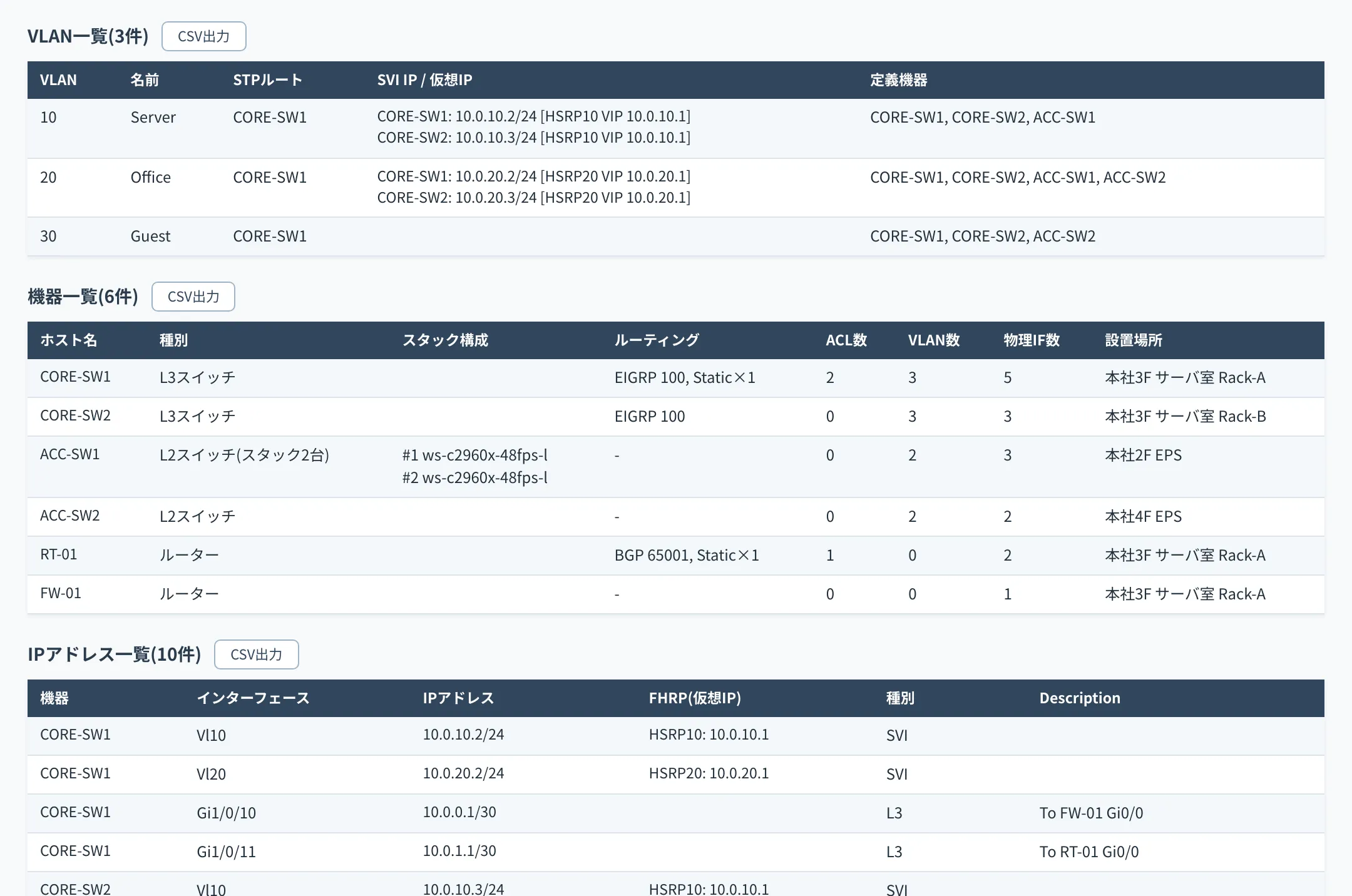
VLAN・機器・IP アドレスの一覧を表にまとめ、CSV で出力できます。BOM 付きの UTF-8 なので、日本語の Excel でそのまま開けます。
使い方
1. まずはサンプルで試す
- GitHub から最新版の
network-diagram_V2_4.htmlをダウンロードして、ブラウザで開く - 「サンプル読込」 を押す
コアスイッチ2台、アクセススイッチ2台、ルータ、ファイアウォールのデモ構成が読み込まれ、すぐに図を確認できます。
2. 自分の環境のコンフィグを入れる
- 「新規」 を押す
- 機器タブに
show running-configを貼り付けて 「解析して追加」 を押す
何台分をまとめて貼っても、hostname の行で自動的に分けてくれます。
機器ごとのコンフィグをファイルで保存しているなら、「フォルダから一括取込」 が便利です。フォルダを選ぶだけで、サブフォルダの中まで探して取り込みます。文字コードは UTF-8 と Shift_JIS を自動で判別します。
3. 配置を整えて出力する
自動で配置したあと、機器をドラッグして見やすく並べます。複数選択、整列、元に戻す(Ctrl+Z)など、図を整えるための操作はひととおりそろっています。
整えたら出力します。
| 形式 | 使いどころ |
|---|---|
| PNG | PowerPoint に貼る(白背景・2倍の解像度) |
| SVG | 拡大しても粗くならない。大きな構成ならこちらがおすすめ |
| CSV | 一覧表を Excel で使う |
| JSON | 作業データの保存・読み込み |
VLAN や機器名で絞り込んだ状態のまま出力できるので、「VLAN 別の図」「拠点別の図」も簡単に作れます。
そのほかの便利な機能
- 末端の機器も表示できる:
show mac address-tableとshow arpを貼ると、アクセスポートにつながっている PC・サーバ・プリンタ・IP 電話などを、スイッチごと・種類ごとにまとめて表示します - Cisco 以外の機器も置ける:サーバ、ファイアウォール、無線 AP、ストレージ、WAN 回線などを手で追加できます。種類ごとに形が変わり、description に名前が書かれていれば接続の推定にも使われます
- 作業内容の自動保存:ブラウザの localStorage に自動で保存されるので、うっかりブラウザを閉じても続きから作業できます(案件の区切りでは JSON で保存しておくのがおすすめです)
注意点
便利ですが、万能ではありません。
- 接続の推定は description の書き方しだいです。何も書かれていない接続は、CDP の情報を貼るか、手で追加する必要があります
- 対応しているのは Cisco IOS / IOS-XE 系の書式です。NX-OS や他社の機器のコンフィグは解析できません(オブジェクトとして手で置くことはできます)
- L3図は VRF に未対応です。すべてのアドレスを1つのルーティングテーブルとして描きます
- 末端機器の種類(PC・プリンタなど)は、MAC アドレスのベンダ情報や description からの推測です。違っていたら画面から直せます
まとめ
- 「コンフィグはあるのに図がない」現場では、description があれば図は自動で作れる
- Cisco の
show running-configを貼るだけで、論理図・物理図・L3図・一覧表を作成 - HTMLファイル1つ・外部通信なしなので、お客さまのコンフィグでも手元で安全に使える
- description のゆれや古い情報にも、ある程度対応している
構成図を一から手で描く前に、一度コンフィグを流し込んでみてください。ゼロから描くより、ずっと早く「たたき台」ができるはずです。